Konfigurieren von MDM-Attributen als HIP-Objekte für GlobalProtect mithilfe von Microsoft Intune mit iOS-Geräten
45695
Created On 07/23/23 21:08 PM - Last Modified 02/05/25 16:07 PM
Objective
- In diesem Dokument wird erläutert, wie Sie MDM-Attribute als HIP-Objekte für GlobalProtect mithilfe von Microsoft Intune mit iOS-Geräten konfigurieren
Environment
- Vorhandene GlobalProtect-Infrastruktur
- IOS-Geräte, die von Microsoft Intune MDM verwaltet werden
- MDM-Attribute, die für die HIP-basierte Richtlinienerzwingung verwendet werden
Procedure
Microsoft Intune-Konfiguration:
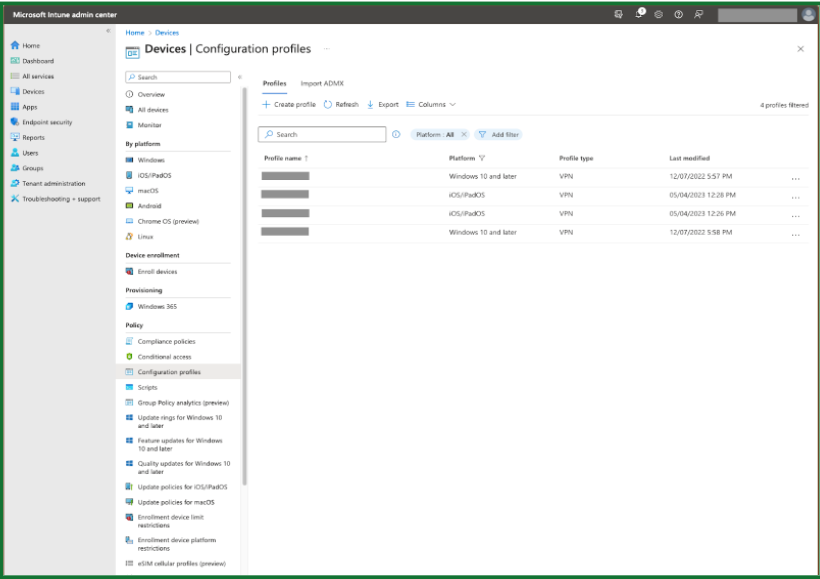
1. Navigieren Sie zu Geräte → Konfigurationsprofilen. Wählen Sie das entsprechende Profil aus und klicken Sie neben "Konfigurationseinstellungen" auf "Bearbeiten". Hinweis: Bei dem Profil muss es sich um ein "iOS/iPadOS"-Profil "VPN-Vorlage" handeln. Stellen Sie sicher, dass der Verbindungstyp "Benutzerdefiniertes VPN"
2 ist. Geben Sie die Tags unter "Basis-VPN" ein und klicken Sie auf "Überprüfen + Speichern".
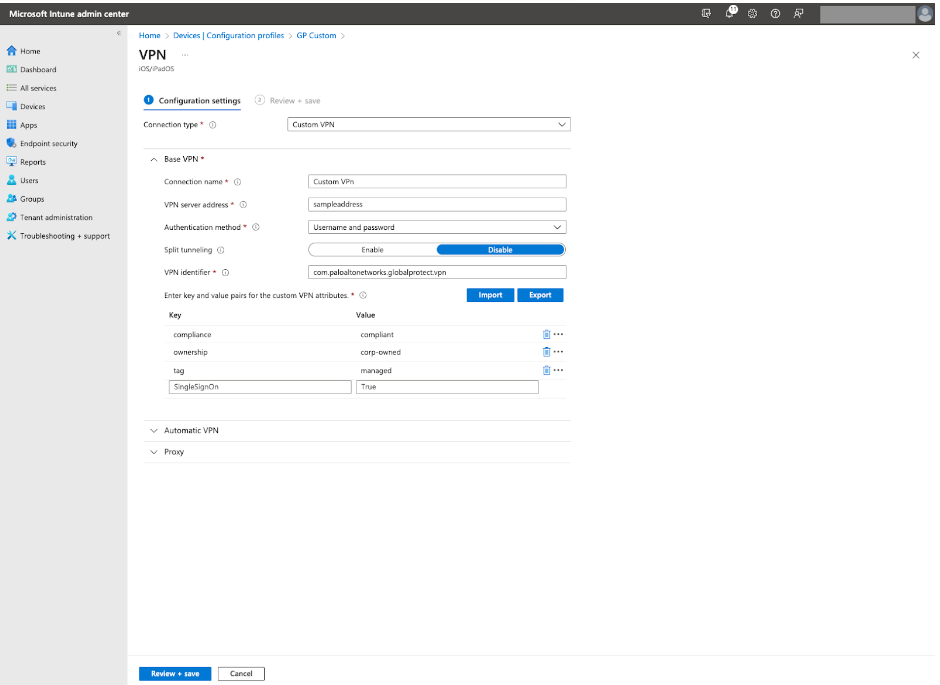
Wenn Sie Ihre GlobalProtect-Bereitstellung in das Microsoft Intune MDM-System integrieren, kann die GlobalProtect-App für iOS-Geräte die folgenden Datenattribute abrufen: TAG, Compliance und Ownership sind die Schlüssel. Bei den Schlüsseln wird zwischen Groß- und Kleinschreibung unterschieden (muss klein geschrieben werden), und der Wert kann als beliebig festgelegt werden
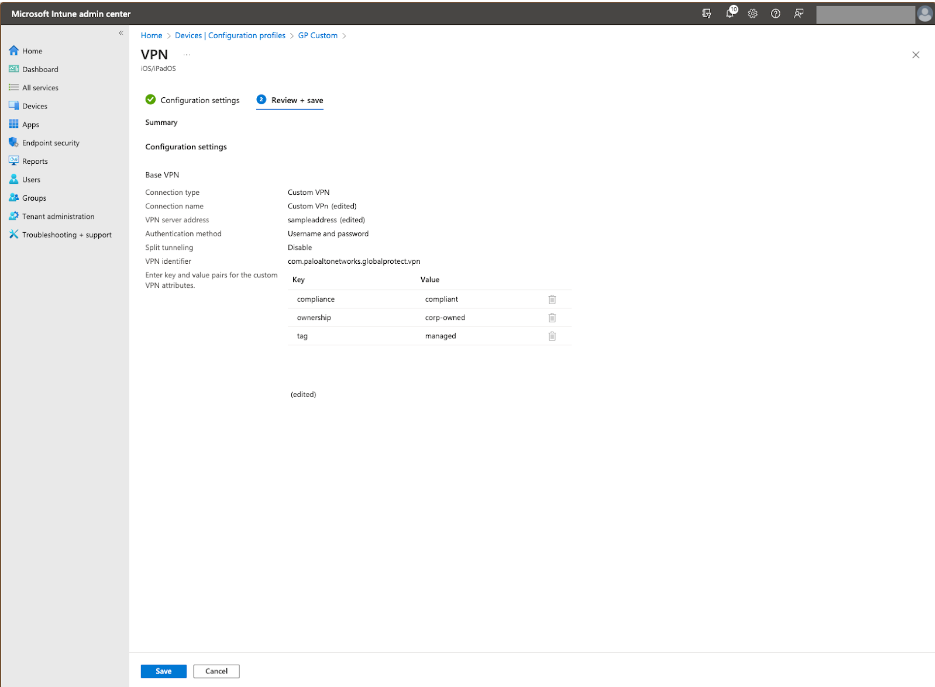
2 ist. Geben Sie die Tags unter "Basis-VPN" ein und klicken Sie auf "Überprüfen + Speichern".
Wenn Sie Ihre GlobalProtect-Bereitstellung in das Microsoft Intune MDM-System integrieren, kann die GlobalProtect-App für iOS-Geräte die folgenden Datenattribute abrufen: TAG, Compliance und Ownership sind die Schlüssel. Bei den Schlüsseln wird zwischen Groß- und Kleinschreibung unterschieden (muss klein geschrieben werden), und der Wert kann als beliebig festgelegt werden
- tag – Tags, mit denen Sie andere Attribute abgleichen können
- compliance - Konformitätsstatus, der angibt, ob das iOS-Gerät konform ist
- ownership: Eigentumskategorie des iOS-Geräts (z. B. "Mitarbeitereigentum")
Firewall-Konfiguration:
- Erstellen Sie das HIP-Objekt unter "Mobile Device" → "Tag" und legen Sie HIP-Objekte fest, die nach den Werten suchen, die Sie in Microsoft Intune zugewiesen haben
2.Konfigurieren Sie ein HIP-Profil mit dem HIP-Objekt, das in Schritt # 1
3 konfiguriert wurde. HIP-Berichte für die Geräte mit dem MDM-VPN-Profil enthalten die Tags
Additional Information
-
Konfigurieren einer Always On-VPN-Konfiguration für iOS-Endpunkte mithilfe von Microsoft Intune
-
Konfigurieren der HIP-basierten Richtlinienerzwingung
-
Welche Daten sammelt die GlobalProtect-App auf jedem Betriebssystem?