Ingrese al modo de mantenimiento en un firewall o Panorama alojado en AWS a través de la consola serie de EC2.
Objective
Entrar en el modo de mantenimiento en un firewall o Panorama alojado en AWS a través de la consola serie de EC2.
Environment
Requisitos:
- Instancia de PA-VM o Panorama alojada en AWS que:
- Ejecuta PAN-OS versión 10.0 o superior,
- Está alojado en un tipo de instancia creado en AWS Nitro System (por ejemplo, m5.2xlarge, m5.xlarge) (Amazon Web Services, 2024).
- Acceso a la consola de AWS.
- Acceso a nivel de cuenta de AWS (por ejemplo, a través de políticas de IAM) para acceder a la consola serie de EC2 para la instancia mencionada anteriormente (Amazon Web Services, 2024).
Procedure
Antes de comenzar:
- Se recomienda revisar estos pasos antes de continuar, ya que el paso 4 requiere atención constante y, al cambiar entre este artículo y la pestaña de la consola, es posible que se pierda la ventana descrita en el paso 4.
- Si omite la ventana descrita en el paso 4, puede comenzar de nuevo desde el paso 1.
- Es posible que el reinicio real no se produzca inmediatamente y que el mensaje de la consola no cambie inmediatamente (a lo que se describe en el paso 4b) después de completar el paso 3.
- Por ejemplo, en el laboratorio de pruebas utilizado para escribir este artículo, la pantalla en 4b se obtuvo después de unos 5 minutos después de completar el paso 3.
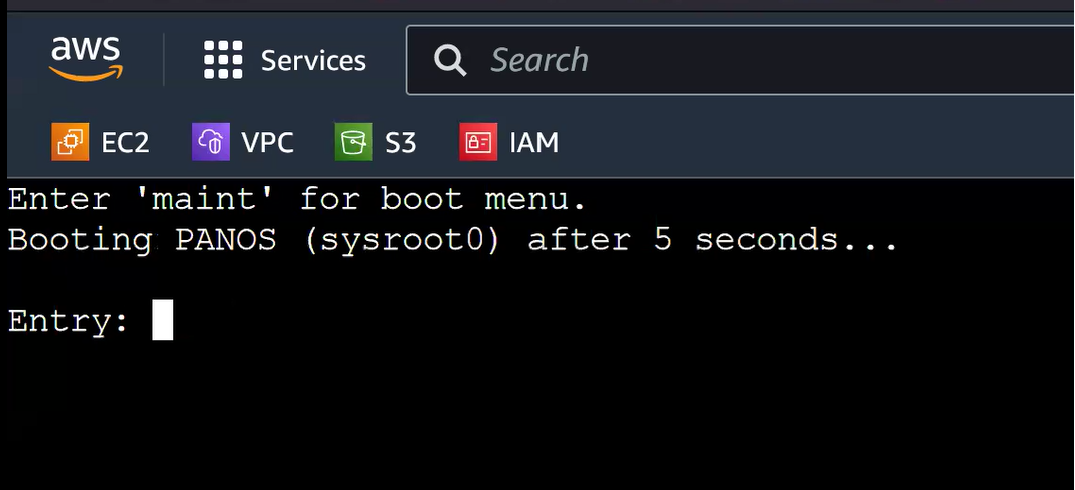
- Después de encontrar la pantalla descrita en el paso 4b, la ventana para ingresar las letras 'maint' seguidas de la tecla Enter es de 5 segundos, lo que puede ser un desafío.
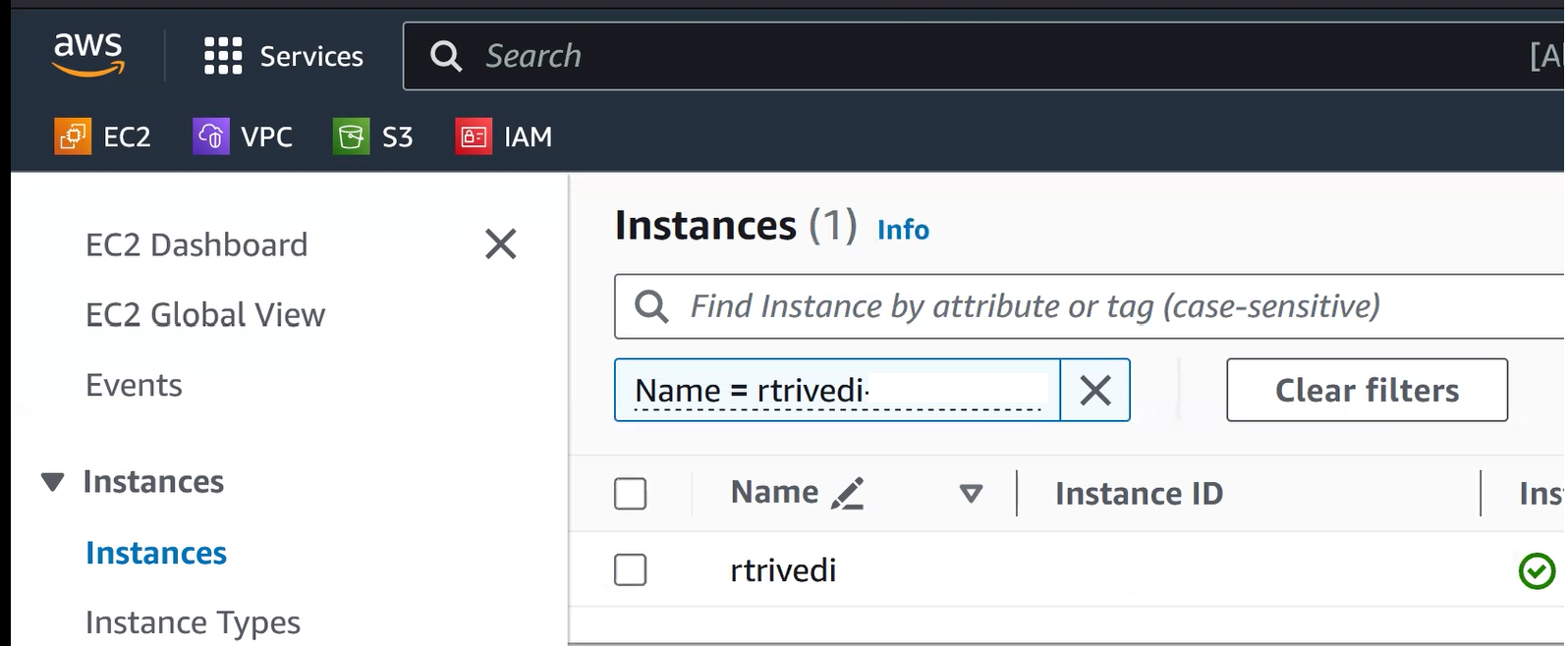
- Inicie sesión en la consola de AWS e identifique la instancia de PA-VM que debe estar en modo de mantenimiento:
- Establezca la consola serie EC2:
- Haga clic con el botón derecho en el nombre de la instancia y haga clic en "Conectar"; alternativamente, seleccione la instancia (marca de verificación verde junto al nombre de la instancia) y luego haga clic en "Conectar" en la parte superior derecha de la ventana.
- Seleccione "Consola serie EC2" cuando aparezca la página siguiente y, a continuación, haga clic en "Conectar":
- Compruebe si se ha abierto una nueva pestaña en el navegador, que contiene la consola serie:


- Reiniciar el cortafuegos:
- De vuelta en la página Instancias, haga clic con el botón derecho en la instancia y seleccione "Reiniciar instancia":

- [SENSIBLE AL TIEMPO] En la consola serie, ingrese al modo de mantenimiento cuando se le solicite:
- Cambie rápidamente a la pestaña de la consola serie que se abrió en el paso 2c.
- Espere hasta que vea la siguiente pantalla (esta pantalla puede tardar unos minutos en aparecer, pero aparece abruptamente y la ventana para ingresar 'maint' es de 5 segundos):
- Escriba 'maint' como se indica y presione la tecla Enter (esto debería hacerse en menos de 5 segundos):
- En la pantalla que aparece a continuación, elija "PANOS (maint)":


- Después de un par de minutos, revisa la pantalla que obtienes; Debería verse así:

Additional Information
Referencias
Amazon Web Services. (2024). Configure el acceso a la consola serie de EC2. Documentación de AWS. https://docs.aws.amazon.com/AWSEC2/latest/UserGuide/configure-access-to-serial-console.html
Amazon Web Services. (2024). Instancias creadas en el sistema Nitro. Documentación de AWS. https://docs.aws.amazon.com/AWSEC2/latest/UserGuide/instance-types.html#ec2-nitro-instances
mvenkatesan. (2023, 06 08). Cómo reinstalar o revertir PAN-OS desde el modo de mantenimiento. Base de conocimientos de Palo Alto Networks. https://knowledgebase.paloaltonetworks.com/KCSArticleDetail?id=kA10g000000Cm9zCAC
rvanderveken. (2023, 06 16). Cómo entrar en el modo de mantenimiento en el firewall de Palo Alto Networks. Base de conocimientos de Palo Alto Networks. https://knowledgebase.paloaltonetworks.com/KCSArticleDetail?id=kA10g000000ClpjCAC