Prisma Cloud Compute:在 Azure Devops 管道上运行的 App Embeded 防御者
5825
Created On 10/16/24 21:47 PM - Last Modified 02/03/25 19:17 PM
Symptom
- 控制台上未显示任何已连接的 Defender。
- 这些是当您添加tw_debug=true作为环境变量时在 cloud trail logs 中打印的日志。
- 1728676008085,[36m DEBU 2024-10-11T19:46:48.085 ws.go:373 [0m 重新连接到wss://us-east1.cloud.twistlock.com/us-1-113035106:443 队列:2
- 1728676008291,[36m DEBU 2024-10-11T19:46:48.290 ws.go:407 [0m 连接失败。休眠 2.00 [s] websocket:握手失败
Environment
- Prisma Cloud 企业版
Cause
主机地址不正确,任务定义中的示例脚本使用 dockerfile 部署方法部署 app-embed defender。
- 任务:twistcli-rasp@1
displayName:'嵌入 Prisma Defender RASP'
输入:twistlockService:'Prisma Cloud RASP-SaaS
appID:'$(应用程序短名称)'
consoleHost: ' us-east1.cloud.twistlock.com/us-x-xxxxxxxxx '
数据文件夹:'/twistlock'
dockerfile:'**/Dockerfile'
Resolution
客户环境中的控制台地址目前列为“ consoleHost: ' us-east1.cloud.twistlock.com/us-x-xxxxxxxxx ' ”,其中不应包含客户 ID。应使用的正确控制台地址是“us-east1.cloud.twistlock.com:443”。
要获取控制台地址,请导航至:
- 运行时安全>管理>系统>实用程序>将有一个控制台路径。
- 将路径复制到控制台,从 us-xxx 开始直到 twistlock.com
- 添加端口443。(控制台地址示例: us-east1.cloud.twistlock.com:443 )
将控制台地址添加到添加了应用程序嵌入式防御者的 Azure DevOps 中的管道脚本中。
要访问 YAML 管道编辑器,请执行以下步骤。
编辑 YAML 管道
要访问 YAML 管道编辑器,请执行以下步骤。
-
Sign in to your organization (
https://dev.azure.com/{yourorganization}). -
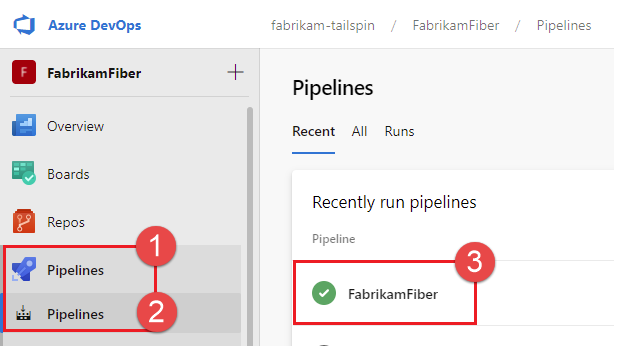
选择您的项目,选择Pipelines ,然后选择要编辑的管道。您可以按“Recent” 、 “All ”和“Runs”浏览管道。有关更多信息,请参阅查看和管理您的管道。
-
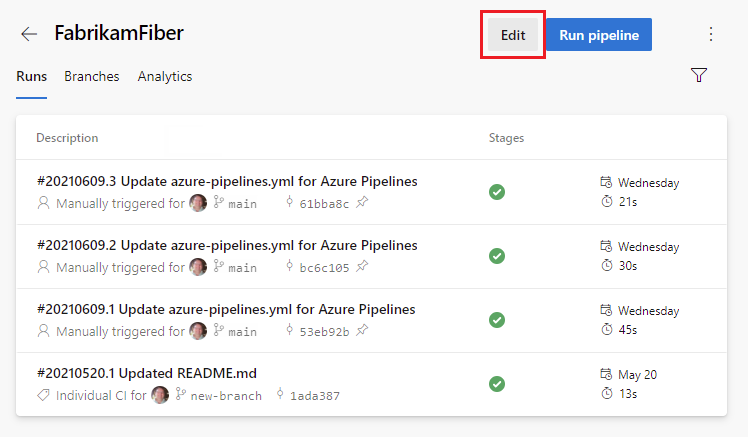
选择“编辑” 。
-
在脚本中对控制台地址进行编辑。
-
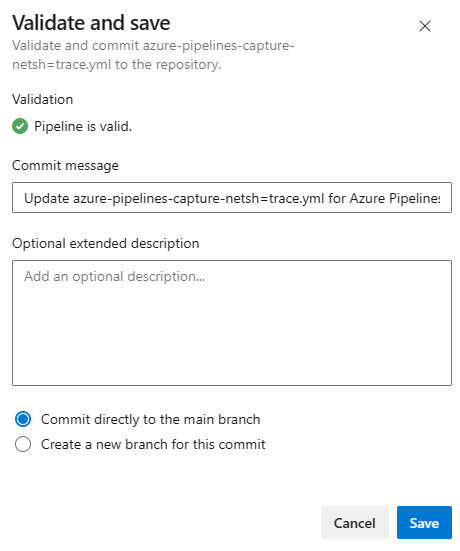
选择验证并保存。您可以直接提交到您的分支,也可以创建新分支并选择性地启动拉取请求。