Prisma Cloud Compute: Azure Devops 파이프라인에서 실행되는 App Embeded Defender
Symptom
- 콘솔에 Defender가 연결된 것으로 표시되지 않습니다.
- tw_debug=true를 환경 변수로 추가하면 클라우드 트레일 로그에 인쇄되는 로그는 다음과 같습니다.
- 1728676008085,[36m DEBU 2024-10-11T19:46:48.085 ws.go:373 [0m wss://us-east1.cloud.twistlock.com/us-1-113035106:443 에 다시 연결 중입니다. 대기열: 2
- 1728676008291,[36m DEBU 2024-10-11T19:46:48.290 ws.go:407 [0m 연결에 실패했습니다. 2.00 [s] 웹소켓: 핸드셰이크가 잘못되었습니다.
Environment
- Prisma Cloud Enterprise Edition
Cause
잘못된 호스트 주소, dockerfile 배포 방법을 사용하여 앱 임베드 디펜더를 배포하는 작업 정의의 예시 스크립트입니다.
- 작업: twistcli-rasp@1
displayName: 'Prisma Defender RASP 내장'
입력: twistlockService: 'Prisma Cloud RASP- SaaS'
앱ID: '$(ApplicationShortName)'
consoleHost: ' us-east1.cloud.twistlock.com/us-x-xxxxxxxxx '
데이터 폴더: '/twistlock'
도커파일: '**/Dockerfile'
Resolution
고객 환경의 콘솔 주소는 현재 " consoleHost: ' us-east1.cloud.twistlock.com/us-x-xxxxxxxxx ' "로 나열되어 있으며, 여기에는 고객 ID가 포함되어서는 안 됩니다. 사용해야 하는 올바른 콘솔 주소는 "us-east1.cloud.twistlock.com:443"입니다.
콘솔 주소를 얻으려면 다음으로 이동하세요.
- 런타임 보안>관리>시스템>유틸리티>콘솔로 가는 경로가 있습니다.
- us-xxx부터 twistlock.com까지 콘솔 경로를 복사합니다.
- 포트 443을 추가합니다. (콘솔 주소 예: us-east1.cloud.twistlock.com:443 )
앱 내장 Defender가 추가된 Azure DevOps의 파이프라인 스크립트에 콘솔 주소를 추가합니다.
YAML 파이프라인 편집기에 액세스하려면 다음 단계를 따르세요.
YAML 파이프라인 편집
YAML 파이프라인 편집기에 액세스하려면 다음 단계를 따르세요.
-
Sign in to your organization (
https://dev.azure.com/{yourorganization}). -
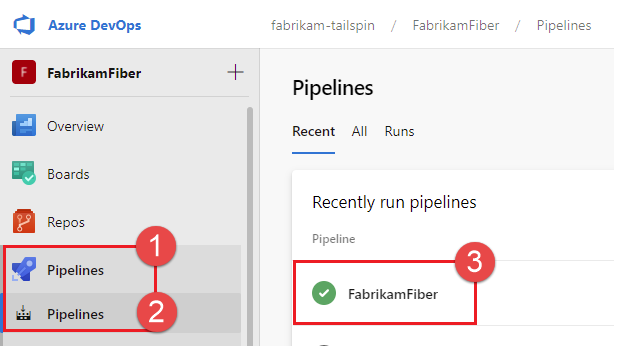
프로젝트를 선택하고 파이프라인을 선택한 다음 편집하려는 파이프라인을 선택합니다. 최근 , 모두 및 실행 별로 파이프라인을 찾아볼 수 있습니다. 자세한 내용은 파이프라인 보기 및 관리를 참조하세요.
-
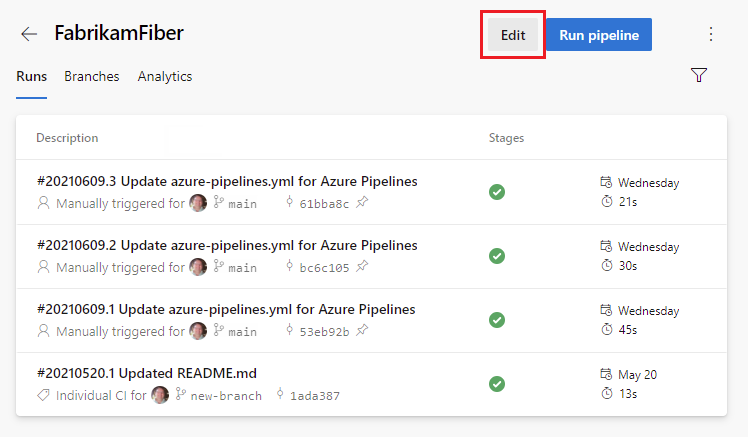
편집을 선택하세요.
-
스크립트에서 콘솔 주소를 편집하세요.
-
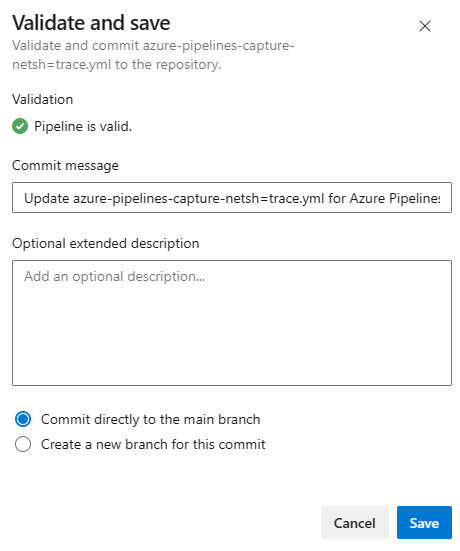
검증 및 저장을 선택합니다. 브랜치에 직접 commit 하거나 새 브랜치를 만들고 선택적으로 풀 요청 시작할 수 있습니다.