Prisma Cloud Compute: Azure Devops パイプラインで実行されるアプリ組み込み防御
Symptom
- コンソール上で Defender が接続されているように表示されません。
- これらは、環境変数としてtw_debug=trueを追加したときにクラウド トレイル ログに出力されるログです。
- 1728676008085,[36m DEBU 2024-10-11T19:46:48.085 ws.go:373 [0m wss://us-east1.cloud.twistlock.com/us-1-113035106:443に再接続していますキュー: 2
- 1728676008291,[36m DEBU 2024-10-11T19:46:48.290 ws.go:407 [0m 接続に失敗しました。スリープ中 2.00 [s] websocket: ハンドシェイクが不正です
Environment
- プリズマクラウドエンタープライズエディション
Cause
ホスト アドレスが正しくありません。dockerfile デプロイメント メソッドを使用して app-embed defender をデプロイするためのタスク定義内のサンプル スクリプトです。
- タスク: twistcli-rasp@1
表示名: 'Prisma Defender RASP を埋め込む'
入力: twistlockサービス: 'Prisma Cloud RASP- SaaS'
アプリID: '$(アプリケーションの短縮名)'
コンソールホスト: ' us-east1.cloud.twistlock.com/us-x-xxxxxxxxx '
データフォルダ: '/twistlock'
dockerfile: '**/Dockerfile'
Resolution
顧客環境のコンソール アドレスは現在、「 consoleHost: ' us-east1.cloud.twistlock.com/us-x-xxxxxxxxx ' 」と表示されていますが、これには顧客 ID は含まれません。使用すべき正しいコンソール アドレスは「us-east1.cloud.twistlock.com:443」です。
コンソール アドレスを取得するには、次の場所に移動します。
- ランタイム セキュリティ>管理>システム>ユーティリティ>コンソールへのパスがあります。
- us-xxx から twistlock.com までのコンソールへのパスをコピーします。
- ポート 443 を追加します。(コンソール アドレスの例: us-east1.cloud.twistlock.com:443 )
アプリが埋め込まれたディフェンダーが追加されている Azure DevOps のパイプライン スクリプトにコンソール アドレスを追加します。
YAML パイプライン エディターにアクセスするには、次の手順を実行します。
YAMLパイプラインを編集する
YAML パイプライン エディターにアクセスするには、次の手順を実行します。
-
Sign in to your organization (
出典: https://dev.azure.com/{yourorganization}). -
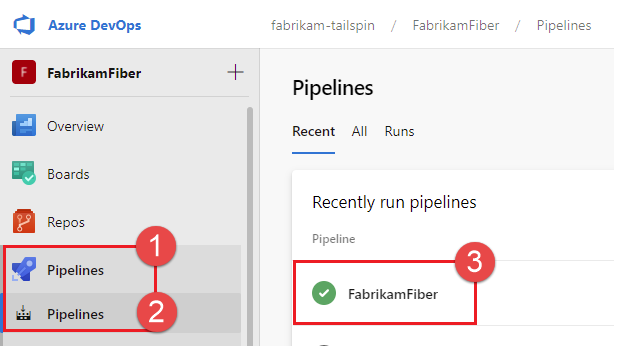
プロジェクトを選択し、 [パイプライン]を選択して、編集するパイプラインを選択します。パイプラインは、 [最近]、 [すべて]、 [実行]で参照できます。詳細については、 「パイプラインの表示と管理」を参照してください。
-
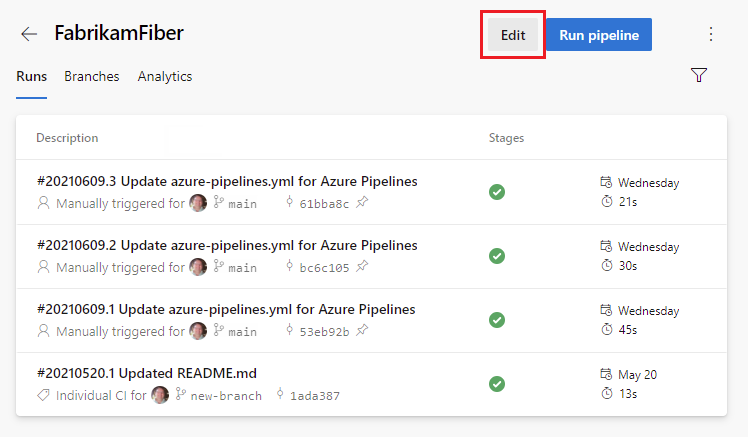
編集を選択します。
-
スクリプト内のコンソール アドレスを編集します。
-
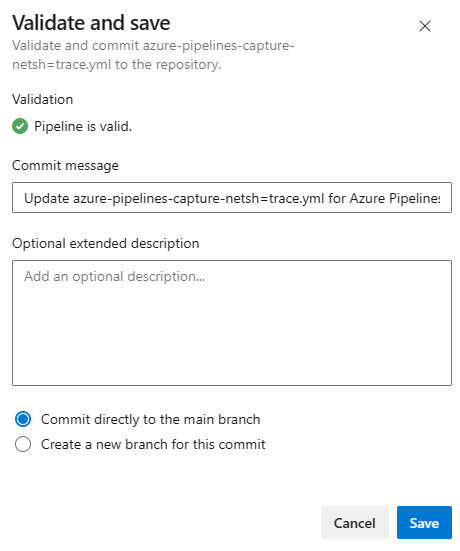
[検証して保存]を選択します。ブランチに直接コミットすることも、新しいブランチを作成して、オプションでプル要求を開始することもできます。