Prisma Cloud Compute : App Embeded Defender exécuté sur le pipeline Azure Devops
Symptom
- Aucun Defender n'est affiché comme connecté sur la console.
- Ce sont les journaux imprimés dans les journaux de suivi du cloud lorsque vous ajoutez tw_debug=true comme variable d’environnement.
- 1728676008085, [36m DEBU 2024-10-11T19:46:48.085 ws.go:373 [0m Reconnexion à wss://us-east1.cloud.twistlock.com/us-1-113035106:443 file d'attente: 2
- 1728676008291,[36m DEBU 2024-10-11T19:46:48.290 ws.go:407 [0m La connexion a échoué. En veille 2.00 [s] websocket : mauvaise négociation
Environment
- Prisma Cloud Édition Entreprise
Cause
Adresse d'hôte incorrecte, un exemple de script dans la définition de tâche pour déployer app-embed defense à l'aide de la méthode de déploiement dockerfile.
- tâche : twistcli-rasp@1
displayName : « Intégrer Prisma Defender RASP »
entrées : twistlockService : « Prisma Cloud RASP- SaaS'
appID : « $(ApplicationShortName) »
consoleHost : « us-east1.cloud.twistlock.com/us-x-xxxxxxxxx »
Dossier de données : « /twistlock »
dockerfile: '**/Dockerfile'
Resolution
L'adresse de la console dans l'environnement client est actuellement répertoriée comme « consoleHost: ' us-east1.cloud.twistlock.com/us-x-xxxxxxxxx ' », ce qui ne doit pas inclure l'ID client. L'adresse de console correcte à utiliser est « us-east1.cloud.twistlock.com:443 ».
Pour obtenir l'adresse de la console, accédez à :
- Sécurité d'exécution > Gérer > Système > Utilitaires > Il y aura un chemin vers la console.
- Copier le chemin vers la console à partir de us-xxx jusqu'à twistlock.com
- ajouter le port 443. (Exemple d'adresse de la console : us-east1.cloud.twistlock.com:443 )
Ajoutez l’adresse de la console au script de pipeline dans Azure DevOps où le défenseur intégré à l’application est ajouté.
Pour accéder à l’éditeur de pipeline YAML, procédez comme suit.
Modifier un pipeline YAML
Pour accéder à l’éditeur de pipeline YAML, procédez comme suit.
-
Sign in to your organization (
https://dev.azure.com/{yourorganization}). -
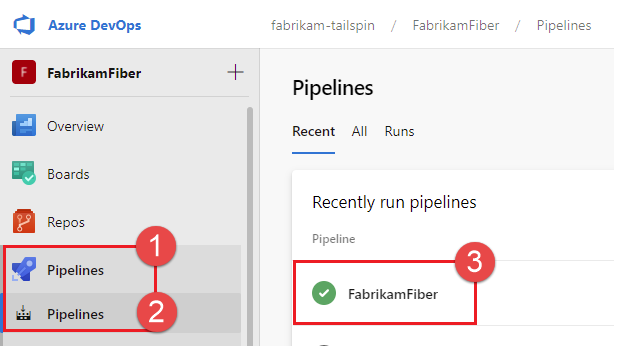
Sélectionnez votre projet, choisissez Pipelines , puis sélectionnez le pipeline que vous souhaitez modifier. Vous pouvez parcourir les pipelines par Récent , Tout et Exécutions . Pour plus d'informations, voir Afficher et gérer vos pipelines .
-
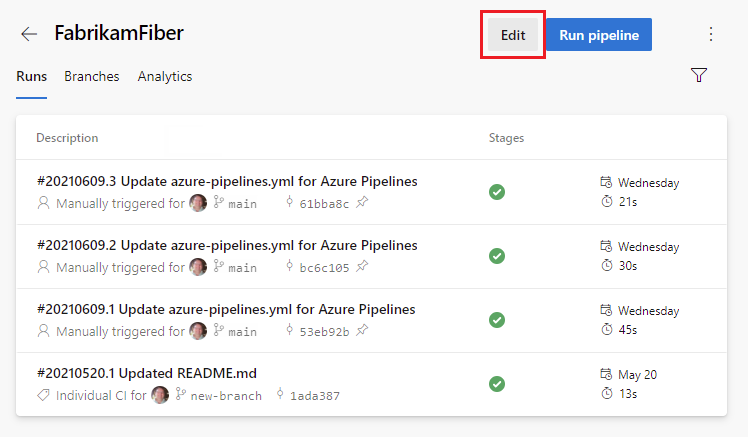
Choisissez Modifier .
-
Effectuez la modification de l'adresse de la console dans votre script.
-
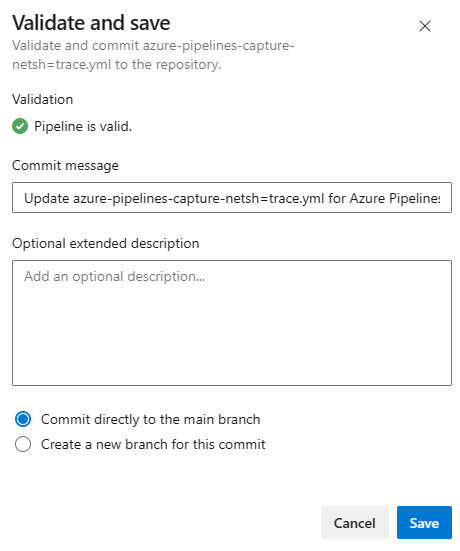
Choisissez Valider et enregistrer . Vous pouvez valider directement dans votre branche, ou créer une nouvelle branche et éventuellement lancer une requête d'extraction.