Prisma Cloud Compute: defensor integrado de aplicaciones que se ejecuta en la canalización de Azure DevOps
Symptom
- No se muestra ningún Defender conectado en la consola.
- Estos son los registros impresos en los registros de Cloud Trail cuando agrega tw_debug=true como una variable de entorno.
- 1728676008085,[36m DEBU 2024-10-11T19:46:48.085 ws.go:373 [0m Reconectando a wss://us-east1.cloud.twistlock.com/us-1-113035106:443 cola: 2
- 1728676008291,[36m DEBU 2024-10-11T19:46:48.290 ws.go:407 [0m Error de conexión. Suspensión 2.00 [s] websocket: protocolo de enlace incorrecto
Environment
- Edición empresarial de Prisma Cloud
Cause
Dirección de host incorrecta, un script de ejemplo en la definición de la tarea para implementar app-embed defender usando el método de implementación dockerfile.
- tarea: twistcli-rasp@1
displayName: 'Incorporar Prisma Defender RASP'
Entradas: twistlockServicio: 'Prisma Cloud RASP- SaaS'
ID de aplicación: '$(NombreAbreviadoDeAplicación)'
consoleHost: ' us-east1.cloud.twistlock.com/us-x-xxxxxxxxx '
Carpeta de datos: '/twistlock'
archivoDocker: '**/Dockerfile'
Resolution
La dirección de la consola en el entorno del cliente actualmente aparece como " consoleHost: ' us-east1.cloud.twistlock.com/us-x-xxxxxxxxx ' ", que no debe incluir el ID del cliente. La dirección de consola correcta que se debe utilizar es "us-east1.cloud.twistlock.com:443".
Para obtener la dirección de la consola, navegue a:
- Seguridad en tiempo de ejecución>Administrar>Sistema>Utilidades>Habrá una ruta a la consola.
- Copiar la ruta a la consola comenzando desde us-xxx hasta twistlock.com
- Agregue el puerto 443. (Ejemplo de la dirección de la consola: us-east1.cloud.twistlock.com:443 )
Agregue la dirección de la consola al script de canalización en Azure DevOps donde se agrega el defensor integrado en la aplicación.
Para acceder al editor de canalización YAML, realice los siguientes pasos.
Editar una canalización YAML
Para acceder al editor de canalización YAML, realice los siguientes pasos.
-
Sign in to your organization (
https://dev.azure.com/{yourorganization}). -
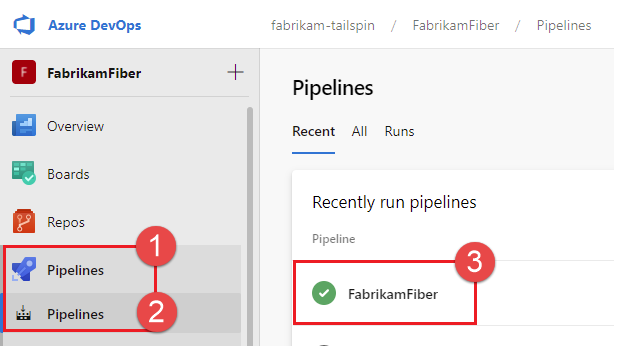
Seleccione su proyecto, elija Pipelines y, a continuación, seleccione el pipeline que desea editar. Puede explorar pipelines por Reciente , Todo y Ejecuciones . Para obtener más información, consulte ver y administrar sus pipelines .
-
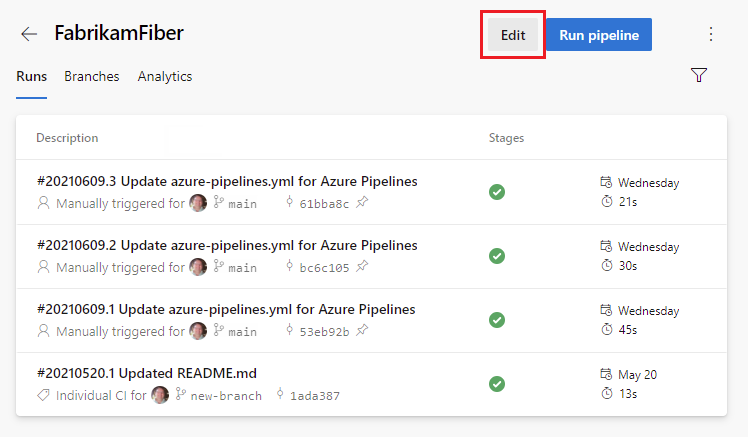
Seleccione Editar .
-
Realice la edición de la dirección de la consola en su script.
-
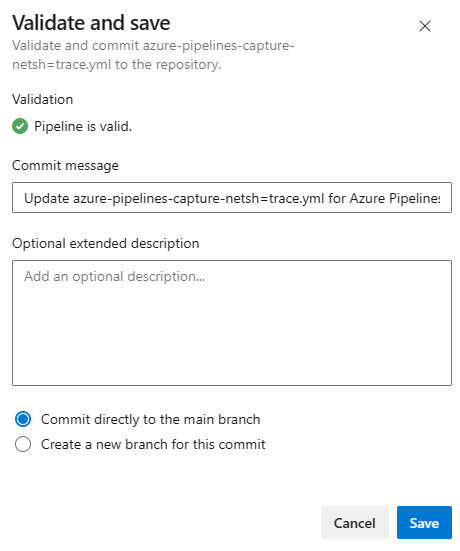
Seleccione Validar y guardar . Puede compilar directamente en su rama o crear una nueva rama y, opcionalmente, iniciar una solicitud de incorporación de cambios.