Prisma Cloud Compute: App Embedded Defender läuft auf Azure Devops-Pipeline
Symptom
- Auf der Konsole wird kein Defender als verbunden angezeigt.
- Dies sind die Protokolle, die in Cloud-Trail-Protokollen gedruckt werden, wenn Sie tw_debug=true als Umgebungsvariable hinzufügen.
- 1728676008085,[36m DEBU 2024-10-11T19:46:48.085 ws.go:373 [0m Verbindung zu wss://us-east1.cloud.twistlock.com/us-1-113035106:443 wird wiederhergestellt Warteschlange: 2
- 1728676008291,[36m DEBU 2024-10-11T19:46:48.290 ws.go:407 [0m Verbindung fehlgeschlagen. Ruhezeit 2,00 [s] WebSocket: schlechter Handshake
Environment
- Prisma Cloud Enterprise Edition
Cause
Falsche Hostadresse, ein Beispielskript in der Aufgabendefinition zum Bereitstellen von App-Embed Defender mithilfe der Dockerfile-Bereitstellungsmethode.
- Aufgabe: twistcli-rasp@1
Anzeigename: „Prisma Defender RASP einbetten“
Eingänge: TwistlockService: 'Prisma Cloud RASP- SaaS'
Anwendungs-ID: „$(Kurzname der Anwendung)“
consoleHost: ' us-east1.cloud.twistlock.com/us-x-xxxxxxxxx '
Datenordner: „/twistlock“
Dockerdatei: "**/Dockerdatei"
Resolution
Die Konsolenadresse in der Kundenumgebung wird derzeit als „ consoleHost: ‚ us-east1.cloud.twistlock.com/us-x-xxxxxxxxx ‘ “ aufgeführt und darf nicht die Kunden-ID enthalten. Die korrekte Konsolenadresse, die verwendet werden sollte, ist „us-east1.cloud.twistlock.com:443.“
Um die Konsolenadresse zu erhalten, navigieren Sie zu:
- Laufzeitsicherheit > Verwalten > System > Dienstprogramme > Es wird ein Pfad zur Konsole angezeigt.
- Kopieren Sie den Pfad zur Konsole, beginnend bei us-xxx, bis zu twistlock.com
- Fügen Sie Port 443 hinzu. (Beispiel für die Konsolenadresse: us-east1.cloud.twistlock.com:443 )
Fügen Sie die Konsolenadresse dem Pipeline-Skript in Azure DevOps hinzu, wo der in die App eingebettete Defender hinzugefügt wird.
Führen Sie die folgenden Schritte aus, um auf den YAML-Pipeline-Editor zuzugreifen.
Bearbeiten einer YAML-Pipeline
Führen Sie die folgenden Schritte aus, um auf den YAML-Pipeline-Editor zuzugreifen.
-
Sign in to your organization (
https://dev.azure.com/{yourorganization}). -
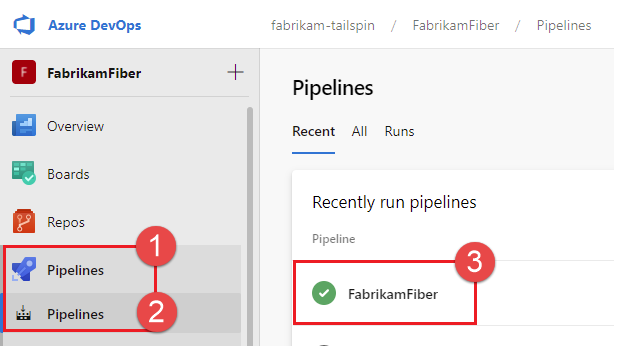
Wählen Sie Ihr Projekt aus, wählen Sie Pipelines und wählen Sie dann die Pipeline aus, die Sie bearbeiten möchten. Sie können Pipelines nach „Zuletzt“ , „Alle “ und „Ausführungen“ durchsuchen. Weitere Informationen finden Sie unter Anzeigen und Verwalten Ihrer Pipelines .
-
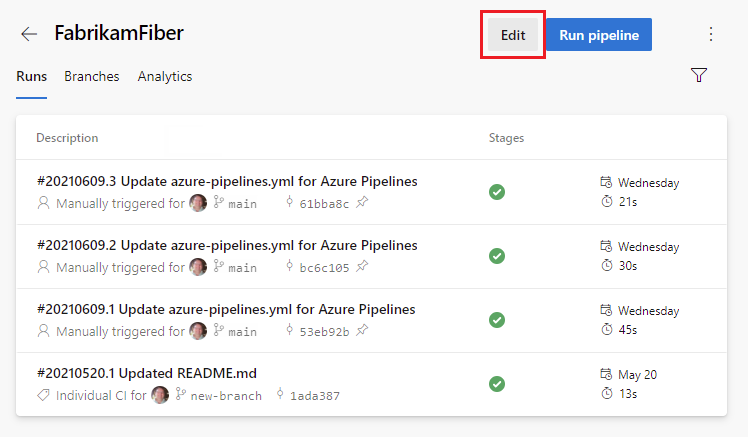
Wählen Sie Bearbeiten .
-
Nehmen Sie die Bearbeitung für die Konsolenadresse in Ihrem Skript vor.
-
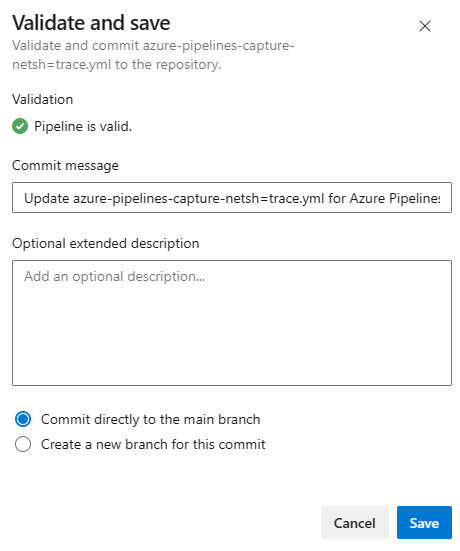
Wählen Sie „Validieren und speichern“ aus . Sie können direkt in Ihren Zweig ausführen oder einen neuen Zweig erstellen und optional einen Pull anfordern/Anforderung starten.