Gewusst wie: exportieren Sie Protokolle
456877
Created On 09/25/18 20:36 PM - Last Modified 01/24/25 12:17 PM
Resolution
Schritte
Hinweis: das folgende Beispiel zeigt, wie man ein Verkehrsprotokoll exportiert. Der Prozess ist ähnlich für die anderen Arten von Protokollen.
- Gehen Sie auf Monitor > Protokolle > Verkehr.
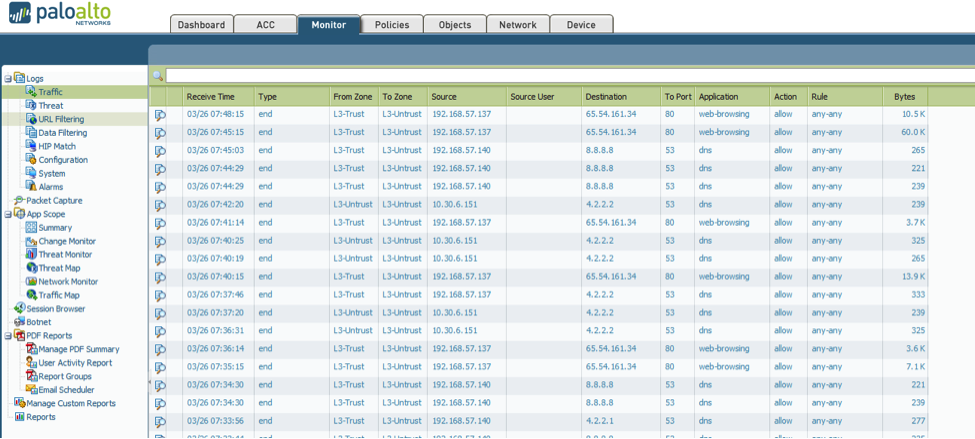
- Klicken Sie auf exportieren, um CSV-Symbol.

Ein Export-Protokolle Popup-Fenster wird angezeigt.
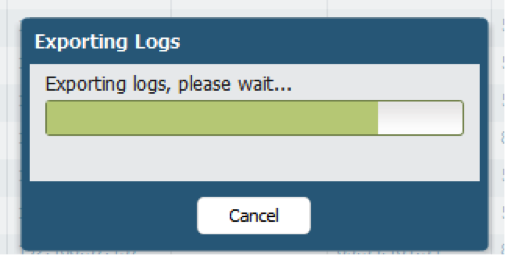
- Klicken Sie auf Download-Datei.
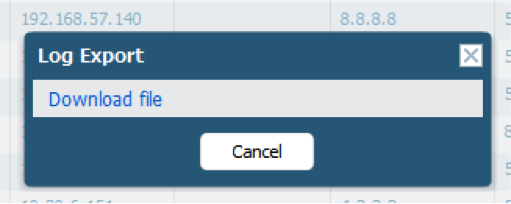
Eine CSV-Datei wird auf dem lokalen Desktop heruntergeladen.

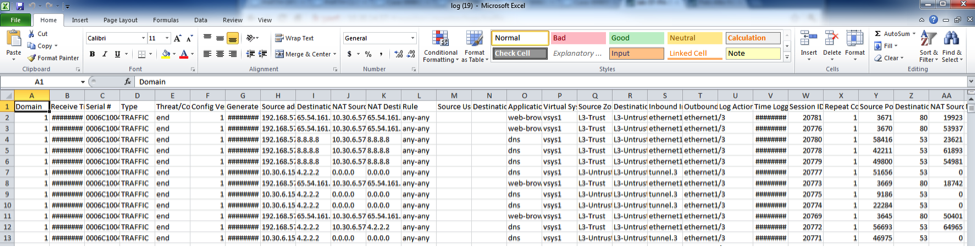
- Öffnen Sie die CSV-Datei in Excel.
Hinweis: Protokolle können mit Filtern exportiert werden. Lesen Sie hier: wie Sie Log-Filter hinzufügen, speichern, laden und Löschen. Nachdem der Filter angewendet wird, die gleichen Schritte oben aufgeführt.
Protokolle in einem SCP oder FTP-Server exportieren
Führen Sie die folgenden Befehle, Log-Dateien zu exportieren:
- SCP
> scp Export Log Verkehr gleich 2011/12/21@12:00:00 Startzeit Endzeit gleich 2011/12/26@12:00:00, <value>Ziel (username:password@host) oder (username@host)</value>
- FTP
> FTP-Export Log Verkehr gleich 2011/12/21@12:00:00 Startzeit Endzeit gleich 2011/12/26@12:00:00, <value>Ziel (username:password@host) oder (username@host)</value>
Hinweis: "Startzeit" und "Endzeit" sind verbindliche Werte beim Export aus der CLI
Besitzer: Ppatel