In diesem Artikel werden mehrere Möglichkeiten beschrieben, um zu bestätigen, ob der Verkehr entschlüsselt wurde oder nicht.
CLI
Um die Entschlüsselung auf dem CLI zu bestätigen, verwenden Sie den folgenden Befehl:
> Sitzung ja alle Filter Ssl-Decrypt anzeigen
Entschlüsselte Sessions werden ein * (Sternchen) haben, das mit Ihnen verbunden ist. Das Betrachten der Session-ID markiert die Anwendung "App-Name (Proxy)" und bestätigt, dass die Sitzung entschlüsselt wird.
Webgui
Um zu bestätigen, dass der Verkehr innerhalb des WEBGUI > Monitor > Logs > Traffic entschlüsselt wird. Klicken Sie auf das Vergrößerungsglas-Symbol in den Traffic-Log-Einträgen, um zu bestätigen, dass die Verbindungen entschlüsselt wurden.
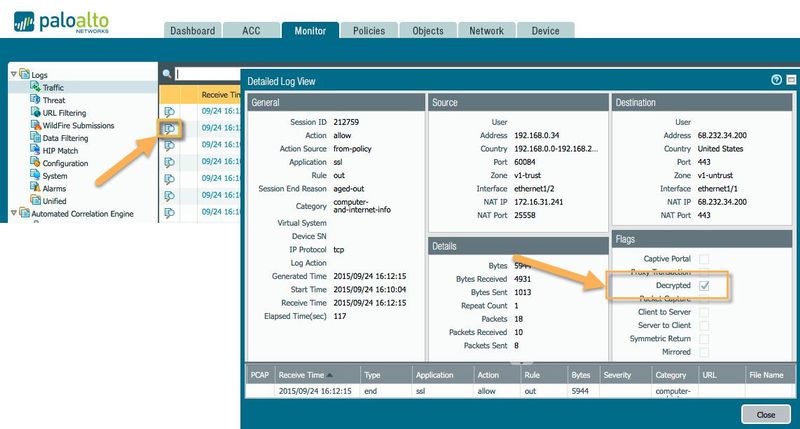 Sie werden sehen, wie das Kästchen "entschlüsselt" überprüft wird, wenn der Verkehr entschlüsselt ist.
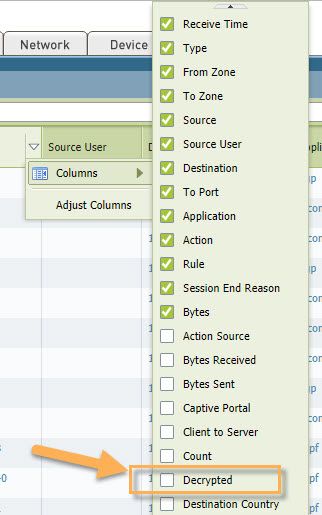
Eine weitere Möglichkeit, die entschlüsselte Sitzung zu validieren, besteht darin, dass die Spalte als unterhalb von Verkehrs Protokollen "entschlüsselt" wird. Dies kann geschehen, indem man auf den Pfeil neben einem Spaltentitel klickt und die Spalten > entschlüsselt wählt.
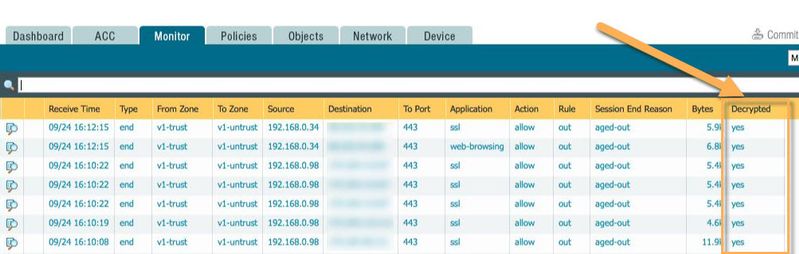 Verkehrsprotokolle nach Aktivierung der entschlüsselten Spalte.
Siehe auch
SSL-Entschlüsselung Ressourcenliste
Die SSL-Entschlüsselung Ressourcenliste hat eine lange Liste von Artikeln, die nur mit SSL-Entschlüsselung zu tun.
Besitzer: Bryan