今週のヒント & トリックでは、アプリケーションコマンドセンター (acc) について説明し、PAN-OS バージョン7.0 以降の acc をカバーしています。ACC は、以前のバージョンとは大きく異なり、多くの新機能があります。PAN-OS 6.1 と以前の ACC の私の以前の導入はここにあります:
https://live.paloaltonetworks.com/t5/Management-Articles/Tips-amp-Tricks-How-to-Use-the-Application-Command-Center-ACC/ta-p/67342
我々は、新しい領域とは、以前のバージョンからの新しい ACC については異なっているから始めましょう。
まず、ACC の新しい外観に気づく, ダッシュボードの右側に2番目のタブを介してアクセス.
古い acc (pan-os 7.0 以前) と新しい acc (pan-os 7.0 以降) を比較すると、画面全体のレイアウトが再設計されたため、使用されている画面の詳細が表示されます。
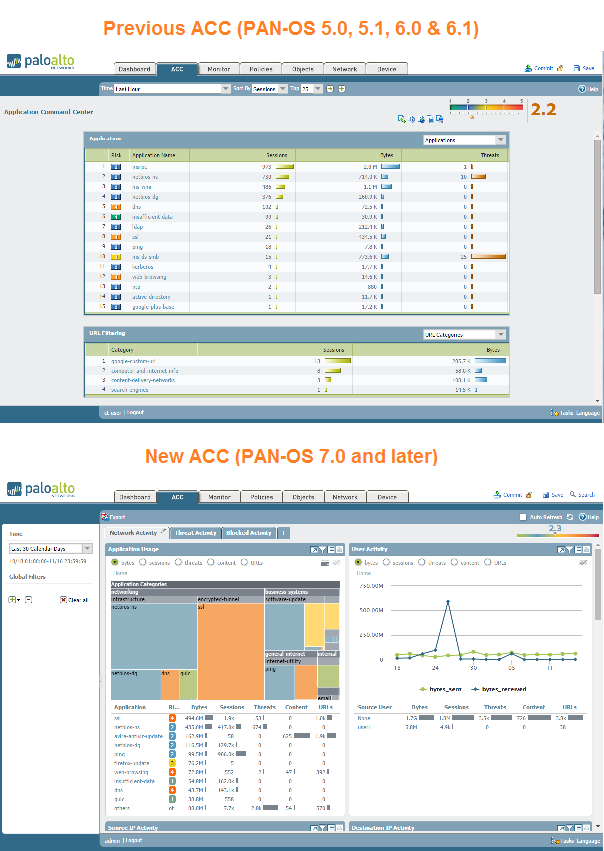
画面の上部には、PAN-OS 7.0 以降の ACC のバージョンでは、次のように表示されます。

- 書き出しオプションを使用すると、現在のビューを PDF ファイルとしてエクスポートできます。
- [ネットワークアクティビティ] タブ
- [脅威のアクティビティ] タブ
- [ブロックされたアクティビティ] タブ
- + アクティビティタブを追加するには
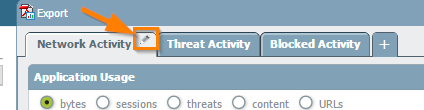
- タブを編集するための鉛筆オプション
右側には、次のように表示されます。
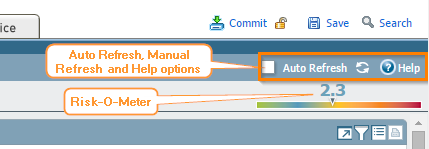
- [自動更新] チェックボックス
- 手動更新オプション
- ヘルプボタン
- リスク O メータ
ACC の左側のウィンドウで、次のように表示されます。
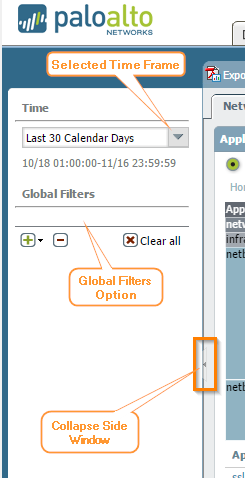
- タイムフレームドロップダウン
- ACC タブのすべてのグラフに影響するグローバルフィルター。
注:左を指す小さな矢印をクリックすると、このセクション全体が折りたたみ可能です。
[ネットワークアクティビティ] タブでは、既定で次のウィジェットが表示されます。
- アプリケーション使用状況
- ユーザーアクティビティ
- 発信元 IP アクティビティ
- 宛先 IP アクティビティ
- ソース RegionsDestination 領域
- GlobalProtect ホスト情報
- 規則の使用法
新しい ACC の最も人気のある機能の1つは、表示したいデータのカスタマイズです。
データのほぼすべての側面は、新しいセクションにフィルタを使用してカスタマイズすることができます, 表示されるウィジェットの数を含む. GUI レスポンスも改善されました。
[鉛筆] オプションをクリックして [ネットワークアクティビティ] タブを編集すると、ワークスペースにウィジェットを表示する [カスタムタブの編集] ポップアップが表示されます。
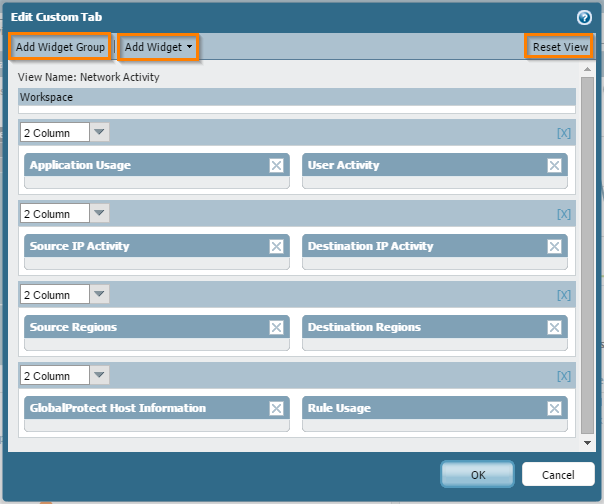
ここでは、次のオプションがあります。
- ウィジェットグループを追加する
- ウィジェットを追加する (追加された各ウィジェットグループは、1つまたは2個のウィジェットをグループごとに持つことができます)
- ビューのリセット
新しいセクションとウィジェットを追加する場合は、[ウィジェットグループの追加] をクリックします。
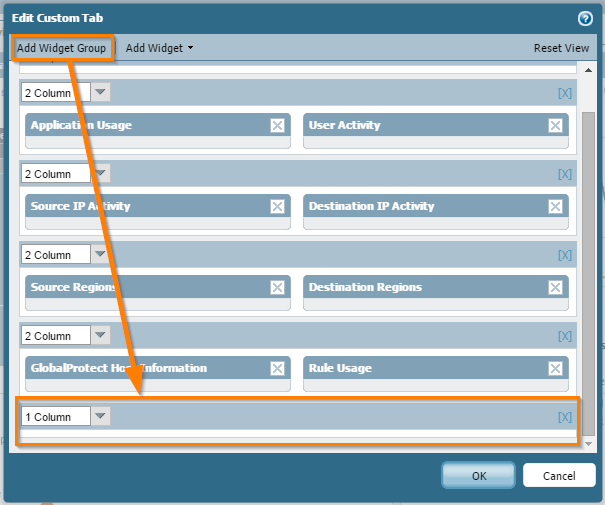
次に、ポップアップウィンドウの下部に新しいセクションが表示されます。
各ウィジェットグループに1または2列を設定したい場合は、オプションがあります。
追加した新しいグループにウィジェットを追加する場合は、[ウィジェットの追加] をクリックします。
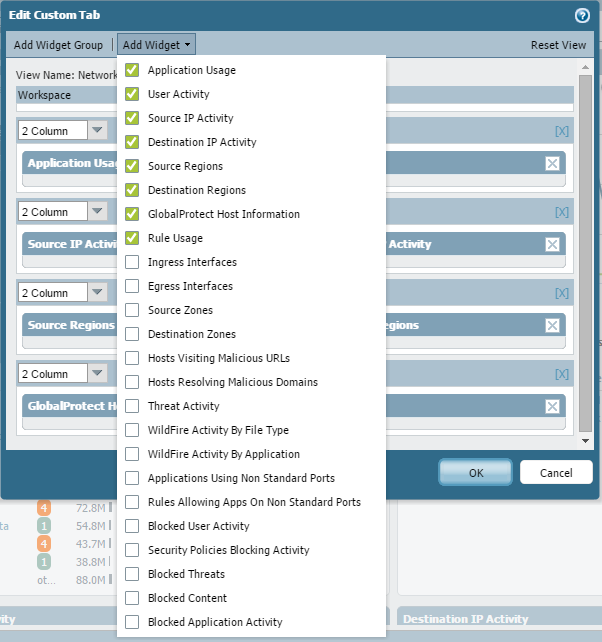
現在使用中のすべてのウィジェットが表示されます。
見たいウィジェットを確認してください。
注: ウィジェットは、他のセクションにドラッグアンドドロップすることで再編成できます。
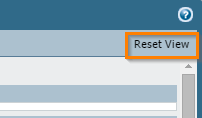
誤って何かを移動または変更し、既定のビューをリセットする場合は、右上のポップアップウィンドウで [ビューのリセット] をクリックします。
これは、今週のヒントとトリックの第1部: どのようにアプリケーションのコマンドセンター (ACC) は、PAN-OS 7.0 以降の使用を終了します。
次のヒントとコツは、このシリーズの第2部で、[ネットワークアクティビティ] タブの詳細、[脅威のアクティビティ] タブ、および新しい ACC から詳細情報を取得する方法について説明します。私もパート1のビデオチュートリアルを作成する予定です。
いつものように、下記のフィードバックやコメントを投稿して自由に感じてください。また、この資料では、任意の方法であなたを助けている場合のようにしてください。
読んでくれてありがとう、
ジョー Delio