パロ ・ アルトを登録するには、デバイスをネットワーク、どのようにスペア、トラップ、または VM シリーズ認証コード
518649
Created On 09/25/18 18:07 PM - Last Modified 07/13/26 16:11 PM
Resolution
新しい、スペア、トラップ、または VM シリーズの認証コードを登録するには:
- カスタマーサポートポータルにログインするには、ユーザーアカウントが必要です。
- カスタマーサポートポータル (CSP) のユーザーアカウントを作成する方法 を参照してください。
- カスタマーサポートポータル(https://support.paloaltonetworks.com) にログインします。
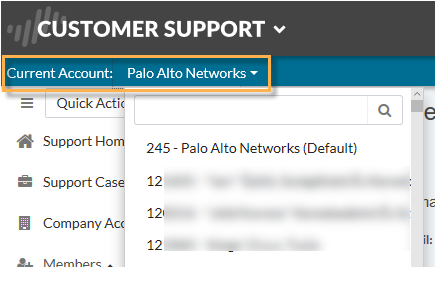
- 現在のアカウントが資産を所有するアカウントであることを確認します。
- そうでない場合は、アカウント名をクリックし、正しいアカウントを選択します。
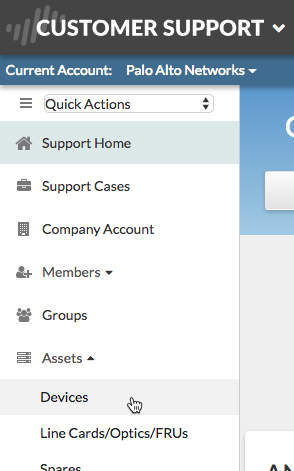
- [アセット] > [デバイス] に移動します。
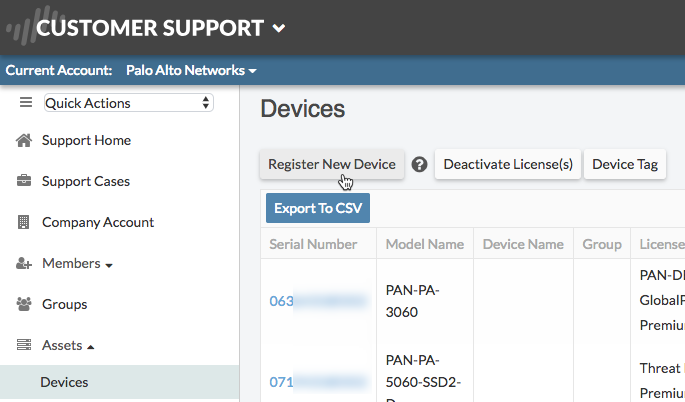
- 新しいデバイスを登録する
- 「新規デバイスの登録」ボタンをクリックします。
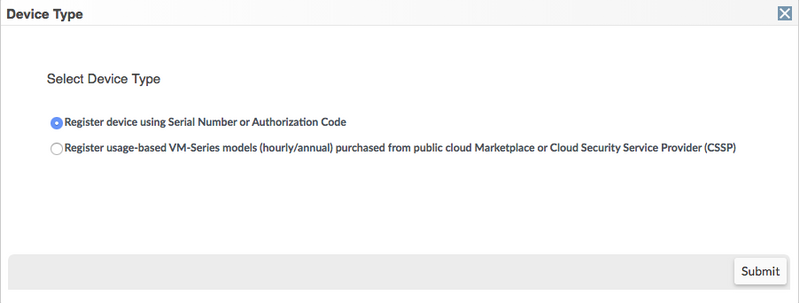
- 登録するデバイスタイプを選択し、登録フォームに記入してください。
- シリアル番号と位置情報を入力します。
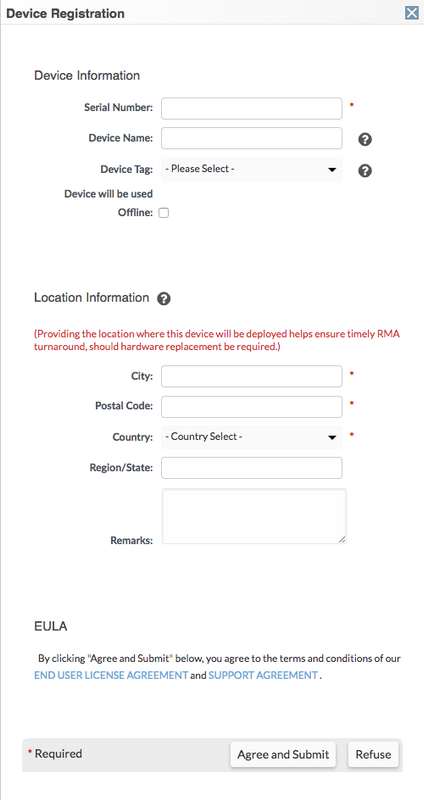
- 「同意して提出する」をクリックします。
- 新しいデバイスがデバイステーブルに表示されます。
- 新しいスペアを登録する
- [デバイス] > [スペア] をクリックします。
- 「新規スペアの登録」ボタンをクリックします。
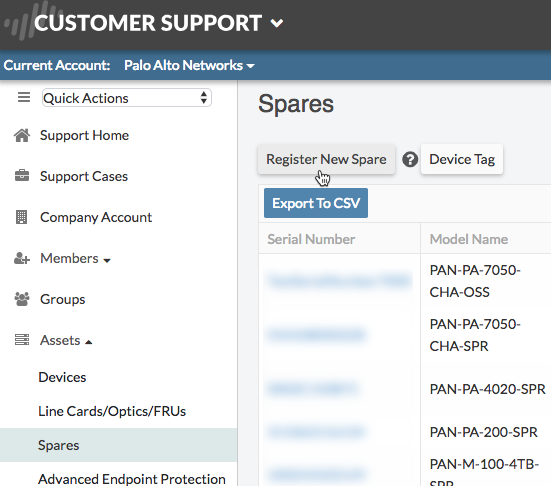
- デバイス登録フォームに入力します。
7 です。 新しいトラップ認証コードを登録します。
. 資産 > 高度なエンドポイント保護
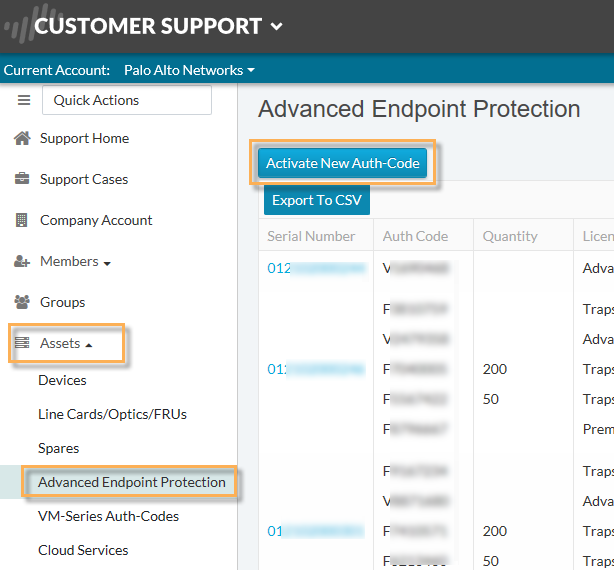
b をクリックします。[新しい認証コードの有効化] ボタンをクリックします。
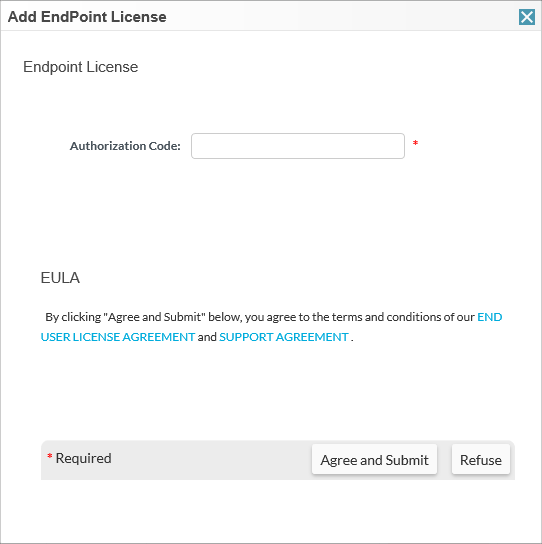
c.. 認証コードフィールドにトラップ認証コード (電子フルフィルメントメールに記載) を入力し、 同意して送信します。
%1d です。 [ライセンス] 列で、ダウンロードアイコン () をクリックし  てライセンスキーをダウンロードします。
e。 このライセンスキーが使用されるトラップのバージョン(Pre 3.3、3.3-3.4、4.0 以降) を選択し、[ ダウンロード] をクリックします。
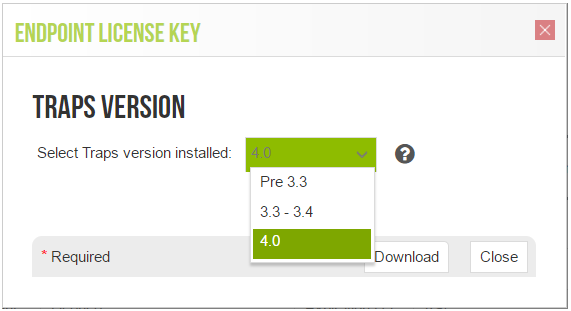
f。エンドポイントセキュリティマネージャーからアクセスできる場所にライセンスキーを保存します。
g です。エンドポイントセキュリティマネージャーのセットアップに進みます。
8。 新しい VM シリーズ認証コードを登録する
パロアルトネットワークから購入した新しい VM シリーズデバイスを登録する。
(注: AWS、Azure、またはクラウドサービスから使用状況ベースの VM シリアル番号がある場合は、手順に従って新しいデバイスとして登録します。 セクション5を参照してください。 新しいデバイスを登録します)。
- アセット > VM シリーズ認証コード
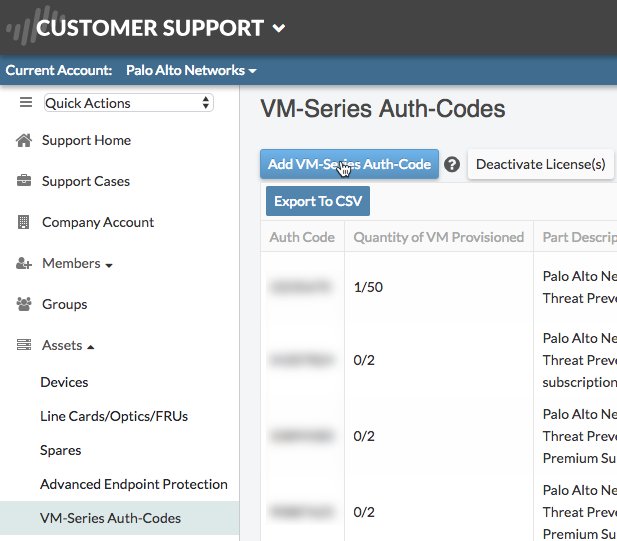 をクリックします。
 - 「VM シリーズ認証コードの追加」をクリックします。
- 新しい行がテーブルに追加されます。
- VM シリーズ認証コードを入力します。
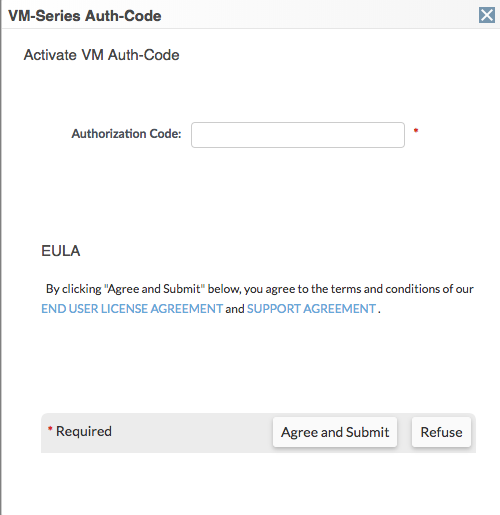
- 「同意して送信」をクリックして保存します。「拒否」をクリックしてキャンセルします。
また見なさい
その他のサポートポータルのユーザードキュメントの完全なリストについては、ここをクリックしてください:
カスタマーサポートポータルユーザードキュメント